Cum sa incarci fisiere de plati salariale

Ultima editare a articolului 25.02.2026

George Business este ușor de utilizat și te ajută să faci rapid și eficient operațiuni bancare. Ai la dispoziție trei tipuri de fișiere, în funcție de tipul ordinelor de plată:


  • Plăți domestice
  • Plăți internaționale (într-unul dintre formatele acceptate)
  • Plăți salariale
  • Instrucțiuni de direct debit.


Tipurile de fișiere acceptate variază în funcție de categoria de încărcare și sunt următoarele:


Domestic   

Internațional  

CSV(eBCR), TXT  

CSV(eBCR), TXT  

Pain001(XML)   

Pain001(XML)  

XLS,XLSX  

XLS,XLSX  

MT domestic (ROI)  


OPM 


Notă:

Ca o condiție prealabilă, pentru a încărca un fișier ce conține plăți salariale, contul din care sunt inițiate plățile trebuie să fie un cont curent de virare salarii.


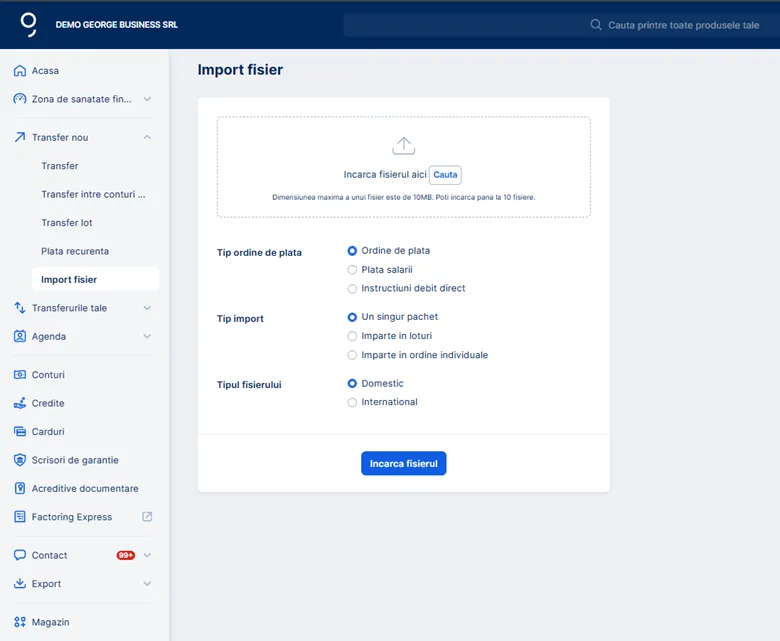
Pentru a încărca un fișier de plăți salariale, primul pas este acela de a selecta, de la Tip ordine de plata, opțiunea de Plata salarii.


Odată selectată această opțiune, va deveni preselectat tipul importului, acesta fiind posibil doar ca Un singur pachet.  


În caz de fișier de plăți salariale în altă valută (monedă) decât RON, se va selecta tipul fișierului International.


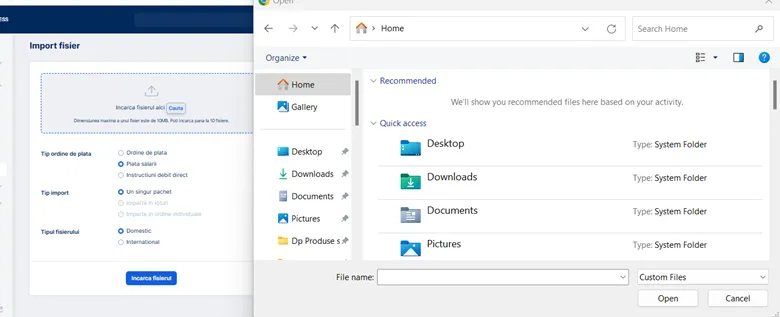
Astfel, pentru a selecta fișierul de încărcat, apasă pe butonul Caută, selectează fișierul dorit din locația în care l-ai salvat. 


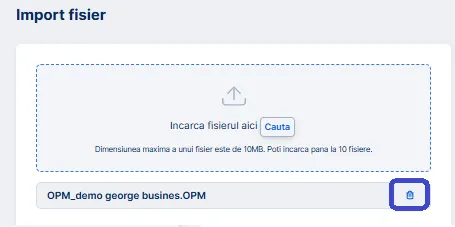
După selectarea fișierului dorit, îți va apărea numele fișierului în acest ecran. 


Dacă dorești eliminarea unui fișier încărcat, poți folosi opțiunea de ștergere.


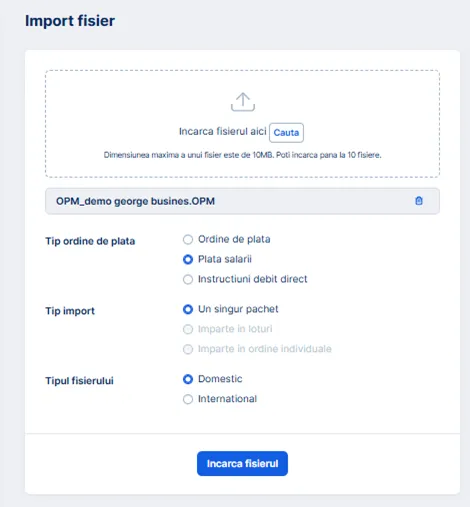
Pentru a finaliza procesul de încărcare, apasă butonul încarcă fișierul. 


Dacă fișierul pe care l-ai încărcat este cel dorit, apasă butonul Incarca fisierul.


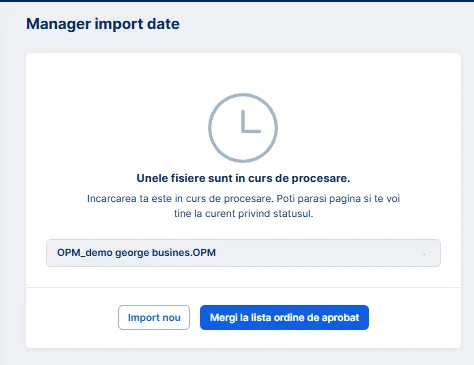
Acest ecran este afișat în timpul încărcării unui fișier, permițându-ți să continui activitatea în George Business pe alte secțiuni, dacă dorești, fără a aștepta finalizarea procesului.


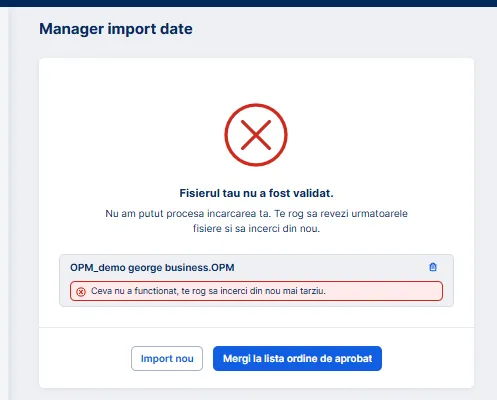
În cazul în care apare o eroare, vei primi un mesaj de atenționare, după cum urmează:


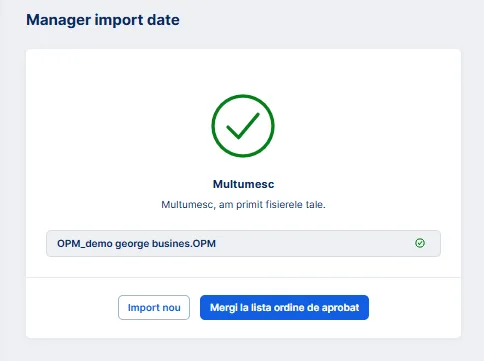
Dacă fișierul a fost încărcat cu succes, vei primi următorul mesaj de confirmare:


După încărcarea cu succes a fișierului, ai două opțiuni:

  • Poți încărca un nou fișier apăsând butonul Import nou
  • Poți autoriza fișierul încărcat, accesând butonul Mergi la lista ordine de aprobat (nu vei fi  redirecționat automat)


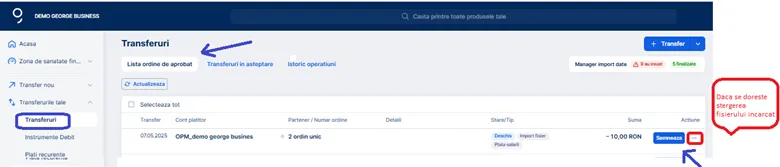
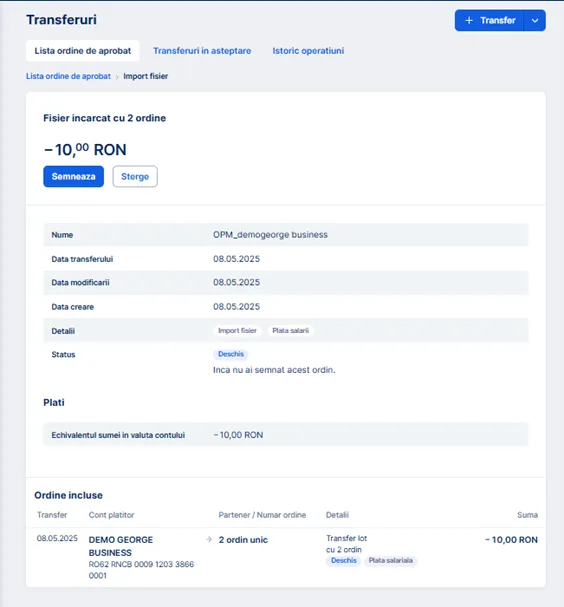
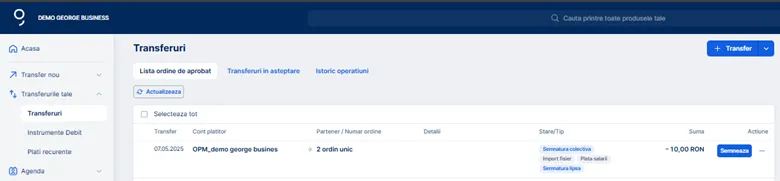
În ecranul Lista ordine de aprobat, după ce identifici fișierul încărcat, ai posibilitatea să îl semnezi sau să îl ștergi.


La semnare, ai la dispoziție două opțiuni:

  • Semnare directă, fără a vizualiza detaliile fișierului, prin apăsarea butonului Semneaza


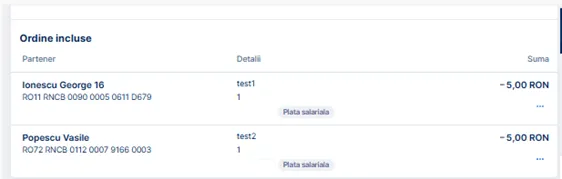
  • Semnare cu vizualizare, accesând detaliile fișierului (plățile incluse), printr-un clic pe linia corespunzătoare numelui fișierului.


Pentru a vizualiza ordinele de plată, accesează secțiunea Ordine incluse


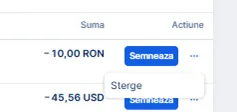
Dacă ai încărcat un fișier greșit și vrei să-l ștergi, apăsă pe cele trei puncte din dreapta butonului ”Semneaza” și selectează opțiunea corespunzătoare.


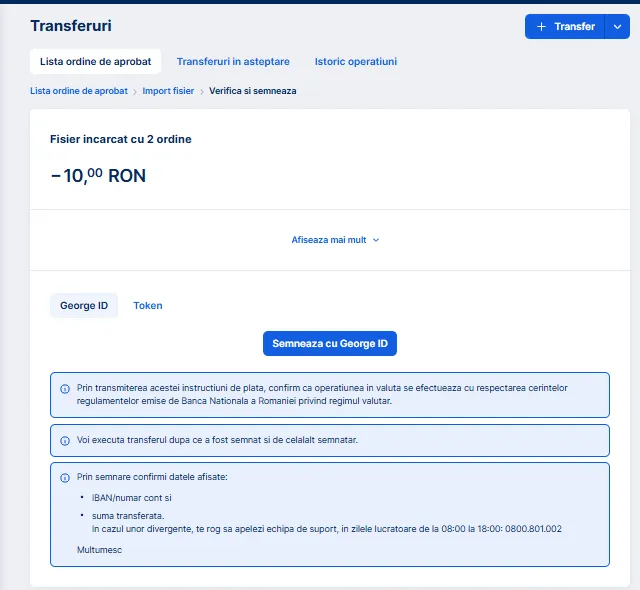
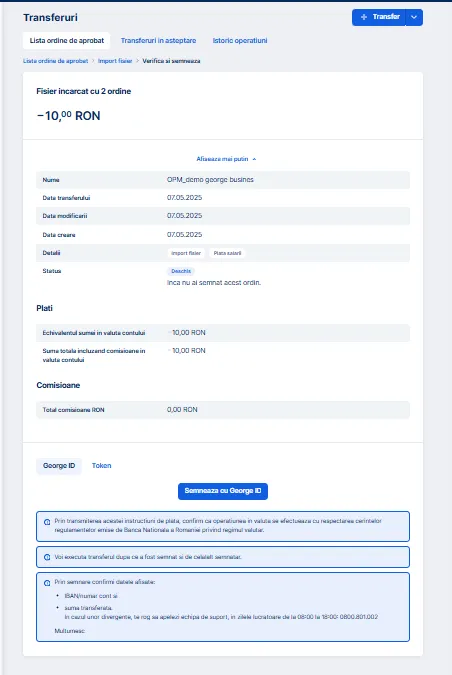
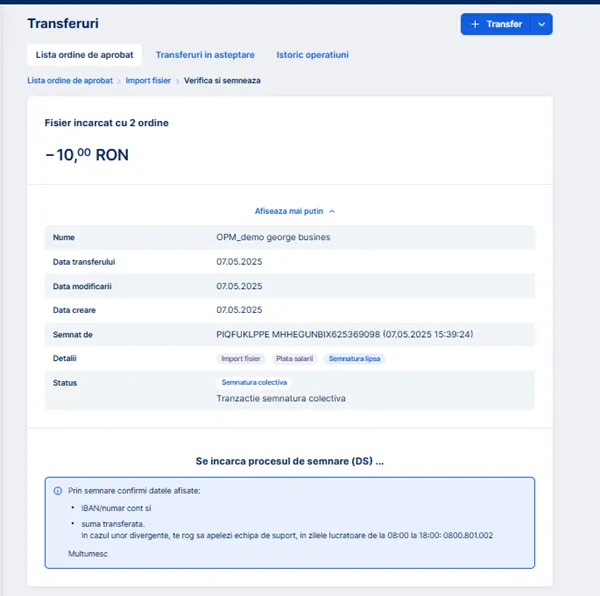
Dacă alegi să continui cu acțiunea de semnare, după apăsarea butonului ”Semneaza”, va fi afișat un nou ecran.


În acest ecran vei putea vizualiza detalii suplimentare despre fișier (cu opțiunea Afiseaza mai mult).


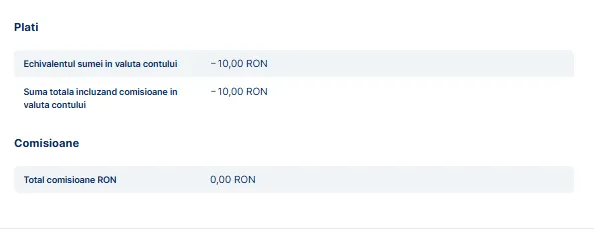
În pagina de semnare sunt afișate: suma totală și comisioanele percepute, aferente plăților din fișier. Pentru plățile de tip salarii, comisioanele sunt calculate conform convenției salariale.


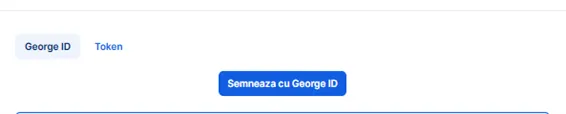
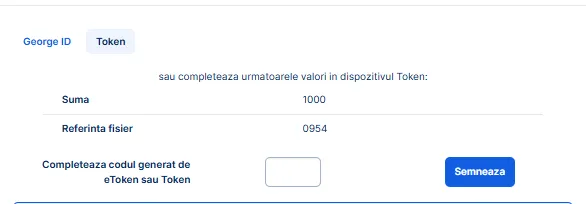
Autorizarea se poate realiza prin două modalități:

  • Semnare cu GeorgeID


  • Semnare cu Token


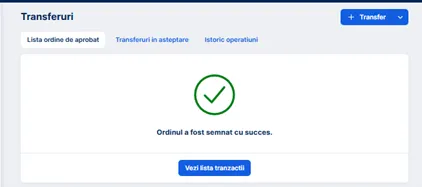
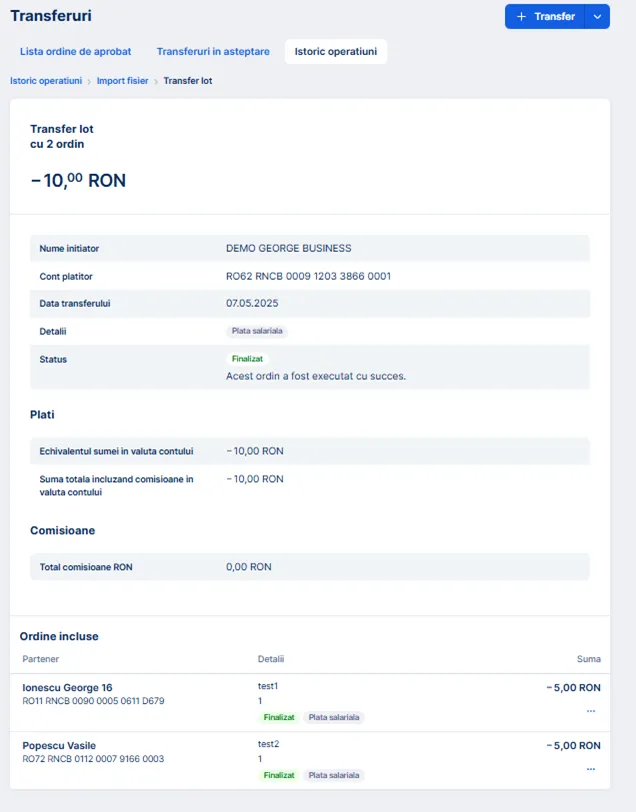
După semnarea cu succes a fișierului, acesta va fi disponibil:

  • în Istoric operațiuni, dacă ești aprobator unic;
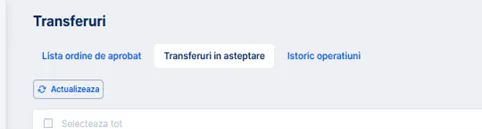
  • sau în Transferuri în așteptare, în cazul semnăturii colective.


Dacă ești utilizatorul care contrasemnează, vei regăsi înregistrarea în zona de Lista ordine de aprobat. De aici, poți semna fie direct, apăsând butonul Semneaza, fie vizualizând detaliile fișierului prin extinderea paginii de detalii.


În acest caz, pe pagina de semnare, vei putea vedea cine a aprobat plata anterior.


După autorizarea finală, fișierul va fi disponibil în Istoric operatiuni.


  • Pentru a verifica statusul plăților din fișier, poți vizualiza detaliile accesând linia unde este afișat numele fișierului.